

准备工作:
1,下载并安装Tiger AI 多账号指纹浏览器(自行搜索)。
2,有代理的动态IP提取链接,如不会生成提取链接,可以点击查看>>>(有代理短效动态代理IP如何生成API链接)
第一步:下载注册登录Tiger AI 多账号指纹浏览器。
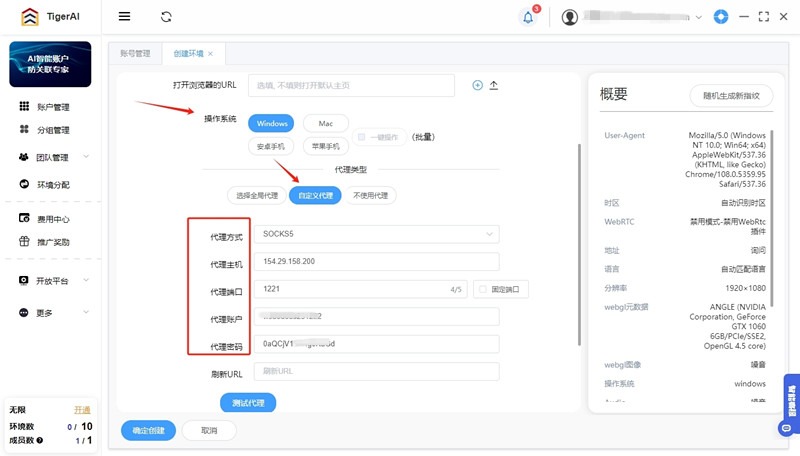
点击选择【账户管理】—【创建环境】—【选择代理类型】—【自定义代理】。
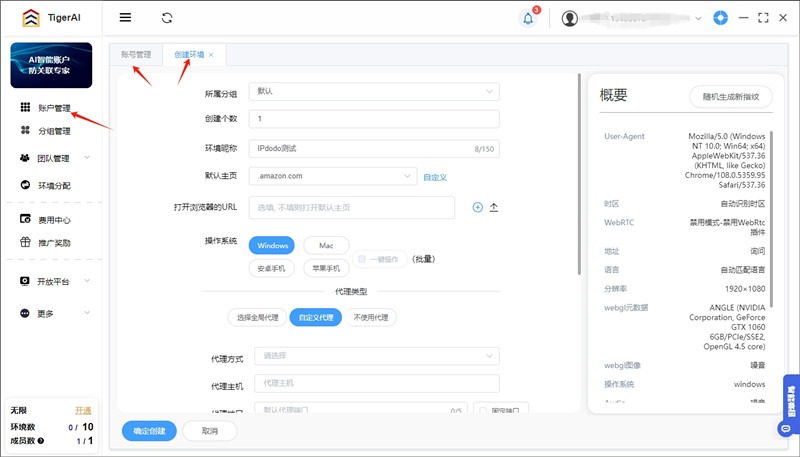
第二步,配置代理。
将复制到的代理IP、端口号、账号、密码等分别填入到 Tiger AI指纹浏览器的应用当中。具体配置参数如下:
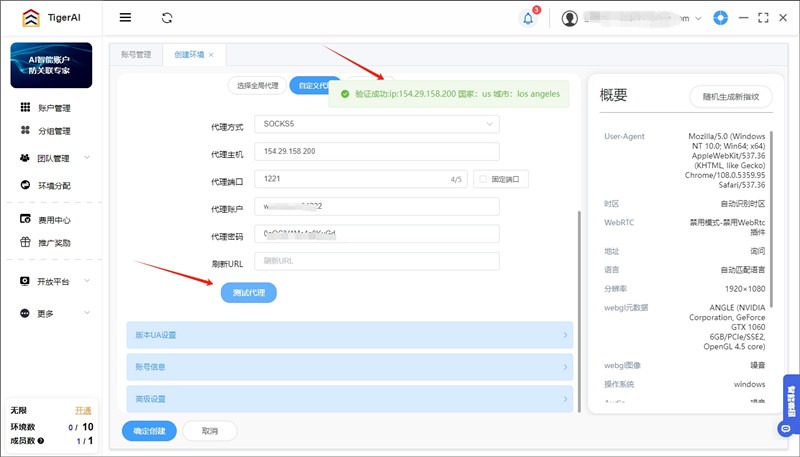
第三步,点击【测试代理】,检测代理配置情况。若提示代理测试成功,点击【确定创建】,即可完成代理环境配置。
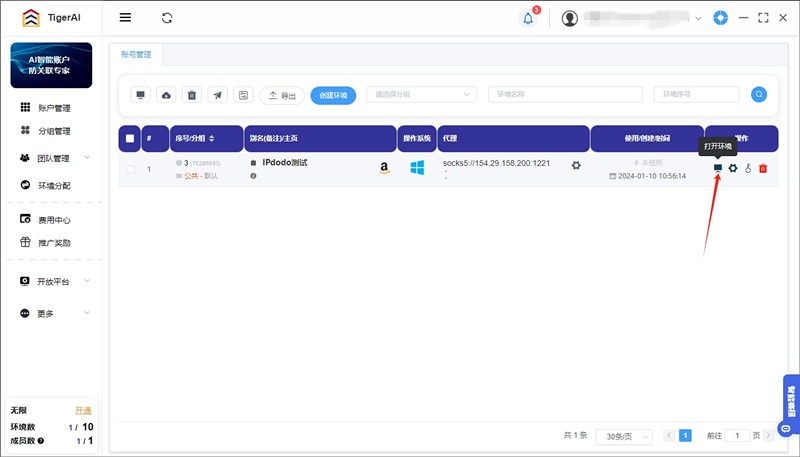
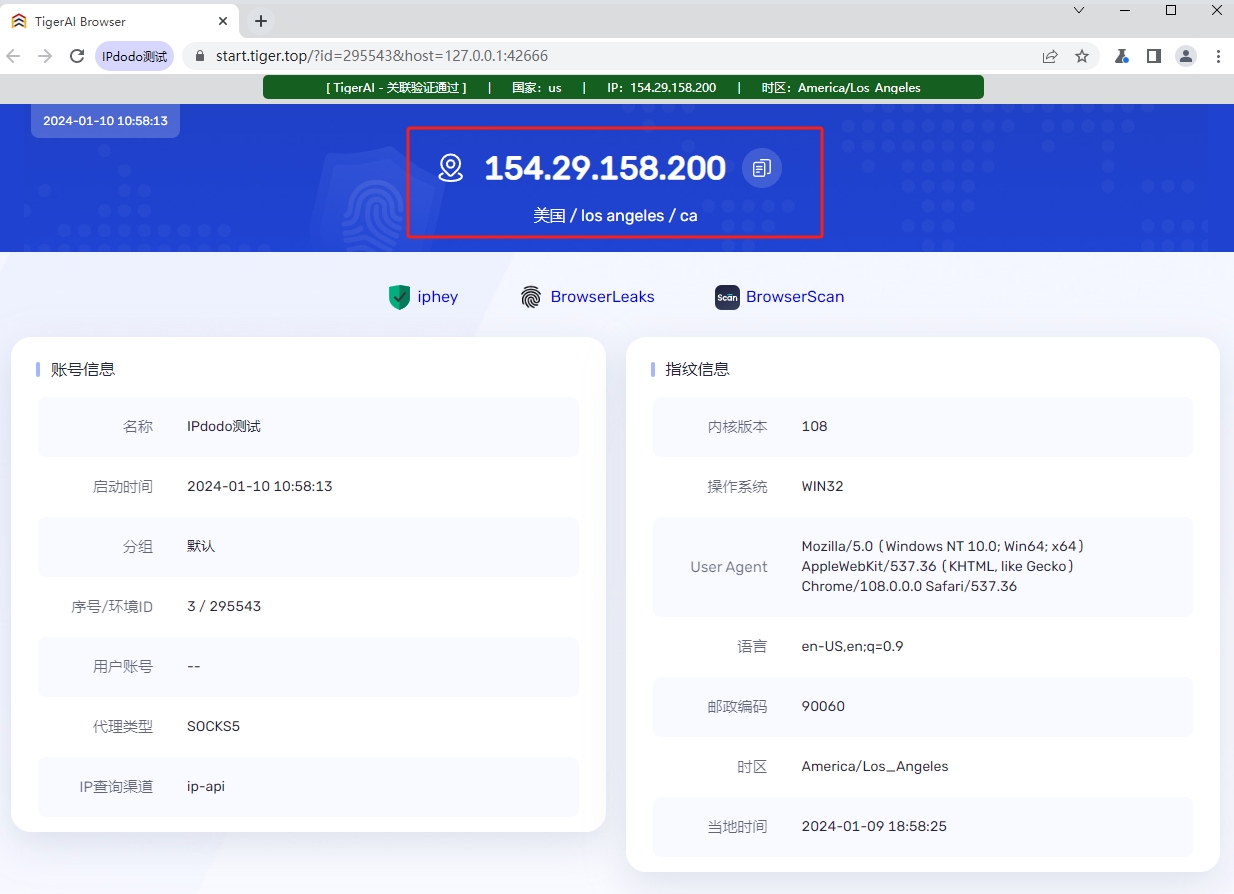
第四步,点击【账号管理】,选择刚刚配置的环境,点击【操作】—【打开环境】,页面跳转后可以看见您配置的ip归属,你只需要查看当前显示ip与您配置的是否一致即可,若显示一致即完成环境配置,您就可以正常开始业务操作了。