


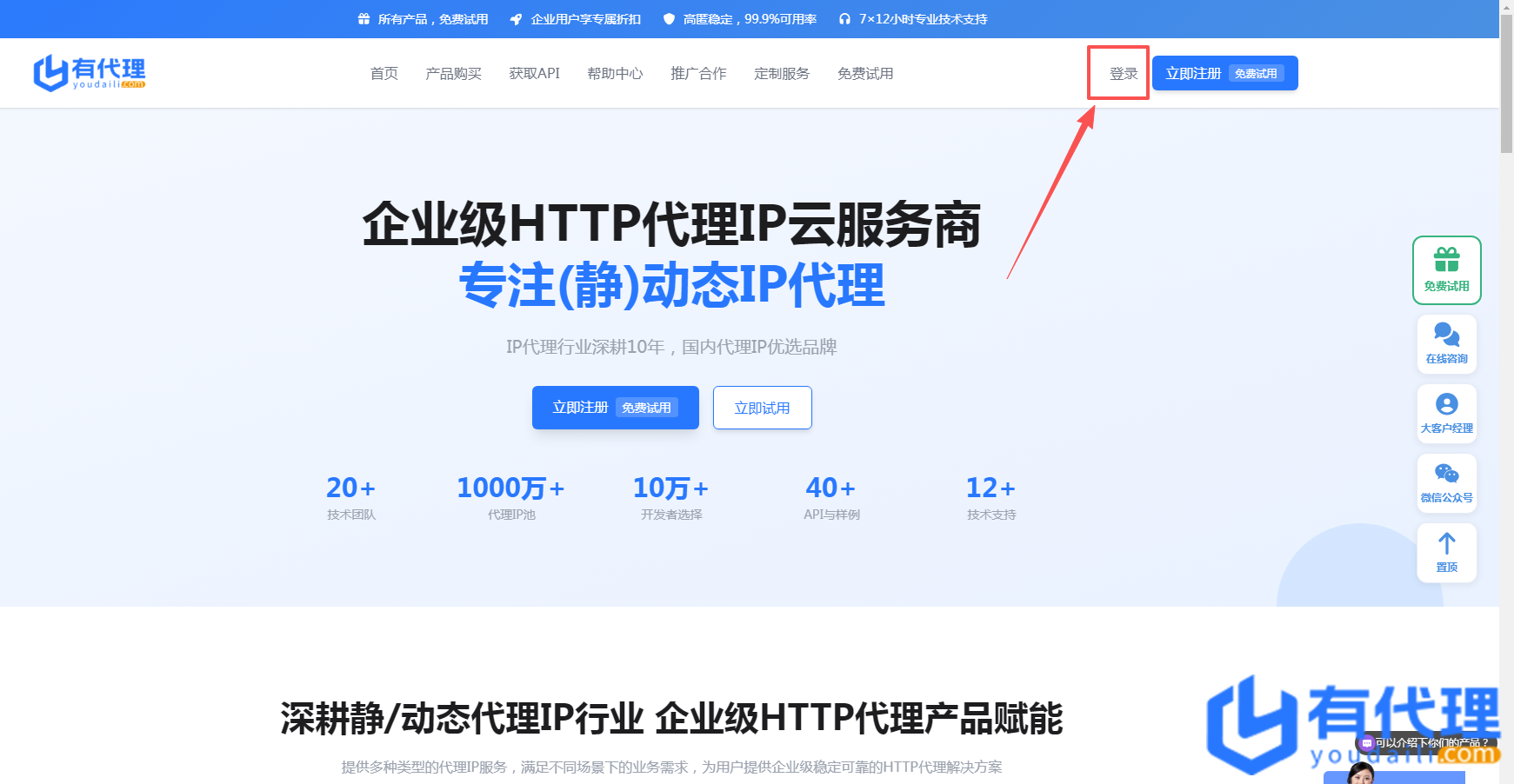
第一步:进入有代理官网(https://www.youdaili.com/),点击"登录",输入有代理的账号密码,登录成功后进入用户后台。
第二步:有代理隧道代理生成代理信息的流程为:
1、点击左侧导航栏的“隧道代理”。
2、IP有效时长分为“每次请求换IP”、“1分钟”、“3分钟”、“5分钟”类型,根据个人业务需求选购ip时长。
3、点击“连接信息”。
4、显示出了IP地址、端口、账户密码等代理信息。
5、可单独复制每项数据。
6、支持HTTP和socks5两种协议。
7、可根据需求直接复制API。
8、复制信息后点击“关闭”。

第三步:在 ProxyCap 中添加新代理
要在 ProxyCap 中添加新的代理服务器:

选择 Proxies 从左侧面板 Ruleset.
点击 添加代理 代理部分右上角的按钮(黄色星形图标)。
在弹出窗口中,填写以下字段:
显示名称 – 任何用于识别代理的标签(例如, 代理 1).
类型 – 选择代理协议(例如,SOCKS5)。
主机名 – 输入代理的 IP 地址。
港口 – 指定端口(例如,1085)。
可选部分:如果您的代理需要登录凭据,请勾选此框 代理需要身份验证 并输入您的 用户名 和 密码.
点击 好的 保存代理。
代理现在将出现在您的列表中并可在规则中使用。
第四步:在 ProxyCap 中创建规则
ProxyCap 中的规则定义了流量如何通过代理进行路由。您可以先从单个通用规则开始,然后针对特定程序创建更高级的规则。
示例 1:通用规则
首先,让我们创建一个简单的规则,将计算机上每个程序的所有流量通过 代理 1:
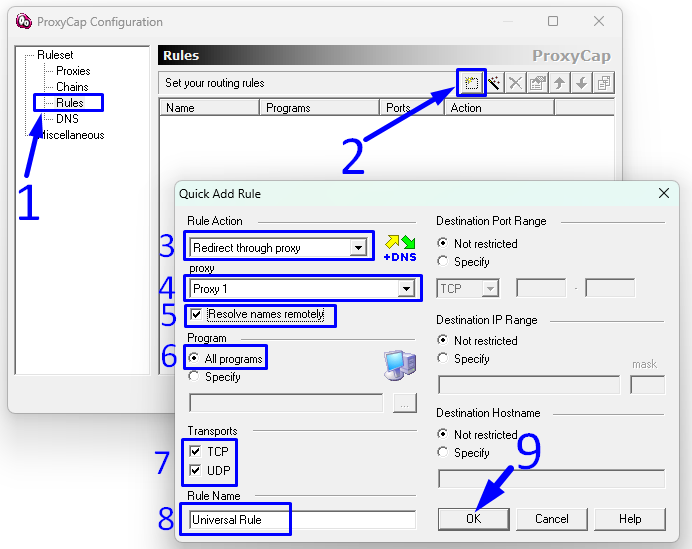
在左侧面板中,选择 Rules.
点击 Add Rule 按钮。
在里面 Rule Action 字段,选择 通过代理重定向.
从代理列表中选择 代理 1.
保留选项 远程解析名称 检查。
在里面 Program 部分,选择 所有程序 因此该规则适用于整个系统。
确保两者 TCP 和 UDP 已检查 Transports.
输入规则的名称,例如 普遍规则.
点击 好的 保存。
现在您的所有流量都将通过代理 1 重定向。
示例 2:特定于程序的规则
为了展示 ProxyCap 的灵活性,我们现在将创建三个特定于程序的规则,每个规则分配给不同的代理:
规则 2 – 路由所有 Firefox 流量通过 代理 2
规则 3 – 将所有 uTorrent 流量路由至 代理 3
规则4 – 路由所有 Telegram 流量 代理 4
步骤顺序几乎与前面描述的通用规则相同。唯一的区别在于 步骤6,而不是选择 所有程序,您必须指定所选程序的可执行文件:

在里面 Program 部分,选择 指定.
单击浏览按钮(…).
导航到安装程序的文件夹并选择其可执行文件